Sabtu, 26 Februari 2011
SITUS WEB [9] .

MACAM MACAM SITUS WEB [9]
Sebuah Website statik, adalah salah satu bentuk website yang isi didalam website tersebut tidak dimaksudkan untuk di update secara berkala, dan biasanya di maintain secara manual oleh beberapa orang yang menggunakan software editor. Ada 3 tipe kategori software editor yang biasa dipakai untuk tujuan maintaining ini, mereka adalah :
1. Elemen 1 Penyunting teks. Contohnya adalah Notepad atau TextEdit, dimana HTML diubah didalam program editor tersebut.
2. Elemen 2 WYSIWYG editor. Contohnya Microsoft Frontpage dan Macromedia Dreamweaver, dimana situs di edit menggunakan GUI (Graphical User Interface) dan format HTML ini secara otomatis di generate oleh editor ini.
3. Elemen 3 Editor yang sudah memiliki templat, contohnya Rapidweaver dan iWeb, dimana, editor ini membolehkan user untuk membuat dan mengupdate websitenya langsung ke server web secara cepat, tanpa harus mengetahui apapun tentang HTML. Mereka dapat memilih templat yang sesuai dengan keinginan mereka, menambah gambar atau obyek, mengisinya dengan tulisan, dan dengan sekejap mereka sudah dapat membuat situs web tanpa harus melihat sama sekali kode-kode HTML.
Sebuah website dynamic adalah website yang secara berkala, informasi didalamnya berubah, atau website ini bisa berhubungan dengan user dengan berbagai macam cara atau metode (HTTP cookies atau Variabel Database, sejarah kunjungan, variabel sesi dan lain-lain) bisa juga dengan cara interaksi langsung menggunakan form dan pergerakan mouse. Ketika web server menerima permintaan dari user untuk memberikan halaman tertentu, maka halaman tersebut akan secara otomatis di ambil dari media penyimpanan sebagai respon dari permintaan yang diminta oleh user. Sebuah situs dapat menampilkan dialog yang sedang berlangsung diantara dua user, memantau perubahan situasi, atau menyediakan informasi yang berkaitan dengan sang user.
Ada banyak jenis sistem software yang dapat dipakai untuk meng-generate Dynamic Web System dan Situs Dynamic, beberapa diantaranya adalah ColdFusion (CFM), Active Server Pages (ASP), Java Server Pages (JSP) dan PHP, bahasa program yang mampu untuk meng-generate Dynamic Web System dan Situs Dinamis. Situs juga bisa termasuk didalamnya berisi informasi yang diambil dari satu atau lebih database atau bisa juga menggunakan teknologi berbasis XML, contohnya adalah RSS. Isi situs yang statis juga secara periodik di generate, atau, apabila ada keadaan dimana dia butuh untuk dikembalikan kepada keadaan semula, maka dia akan di generate, hal ini untuk menghindari kinerjanya supaya tetap terjaga.
Plugin tersedia untuk menambah banyaknya feature dan kemampuan dari web browser, dimana, plugin ini dipakai untuk membuka content yang biasanya berupa cuplikan dari gambar bergerak (active content) contohnya adalah Flash, Shockwave atau applets yang ditulis dalam bahasa JAVA. Dynamic HTML juga menyediakan untuk user supaya dia bisa secara interaktif dan realtime, meng-update di web page tersebut (catatan; halaman yang dirubah, tak perlu di load atau di reloaded agar perubahannya dapat dilihat), biasanya perubahan yang dilakukan mereka memakai DOM dan Javascript yang sudah tersedia pada semua Web Browser sekarang ini.
Seperti yang tertulis di atas, di luar sana ada beberapa perbedaan dalam penulisan dari terminologi website. Walaupun ¨Website¨ sudah secara umum dipakai, namun untuk Associated Press Stylebook, Reuters, Microsoft, Academia, dan kamus-kamus yang ada, penulisan yang mereka pakai adalah dengan menggunakan 2 kata, yaitu Web site. Hal ini karena ¨Web¨ bukanlah terminilogi umum, namun kependekan dari World Wide Web.
TAMPILAN BROWSER [9]
menerjemahkan tag-tag HTML menjadi halaman web.Br ows er yang sering di gunakan
biasanya Internet Explorer, Netscape Navigator, Mozilla, Firefox, Arena, Lynx,
Mosaic dan masih banyak yang lainnya.Br ows er dapat membalik dan membuka halaman
web yang sedang kita telusuri (browsing). LewatBrowser pula berbagai jenis media
didalam web dapat kita jalankan mulai dari teks, gambar, animasi, suara bahkan video.
Berikut ini adalah gambaran sebuah web browser Internet Explorer 4.0 dari Microsoft :

1.Title bar : mencantumkan nama dari situs yang di browsing
2.Back : kembali ke halaman sebelumnya
3.Forward : menuju ke halaman berikutnya
4.Refresh : mengulang kembali browsing yang gagal dengan alamat yang sama
5.Home : kembali ke halaman induk
6. Menu bar : fasilitas yang terdapat pada aplikasi
7. Address bar : menuliskan alamat website
8. Isi website/halaman
KOMPONEN DASAR SISTEM KOMUNIKASI DATA [9]
Tugas ketiga komponen dasar tersebut dapat diterangkan sebagai berikut:
1. Sumber (transmitter atau pengirim):
yaitu pembangkit atau pengirim informasi. Komponen dasar utama didalam komunikasi data adalah peralatan yang menjadi sumber data atau transmitter. Karena pembicaraan berkisar pada sistem komputer, maka pada umumnya transmitter adalah suatu sistem komputer. Sistem Komputer inilah yang melakukan pengaturan dalam pengiriman data. Seringkali komunikasi data tidak hanya berlangsung satu arah, tapi juga 2 arah.
2. Medium transmisi:
yaitu saluran tempat informasi tersebut disalurkan ke tempat tujuan. Komponen dasar utama yang kedua adalah medium yang dipergunakan untuk mencapai tempat tujuannya. Secara garis besar maka media yang dipergunakan dapat berupa:
kabel
udara
cahaya
3. Penerima:
yaitu alat yang menerima informasi yang dikirimkan. Umumnya suatu receiver berupa terminal jenis VDU, printer atau alat pencetak jenis lain (plotter misalnya) bahkan sistem komputer lain.
Selain itu masih diperlukan peralatan pembantu seperti modem, multiplexor dan sebagainya, bahkan software. Semua hal ini nanti akan dijelaskan secara terinci. Apapun macam peralatan komunikasi data yang dipergunakan pilihan yang harus dilakukan adalah pengadaan peralatan yang termasuk jenis:
- terminal
- modem
- saluran komunikasi
- multiplexor dan remote concentrator
- software dan error control procedures
- fasilitas back up
Software mutlak diperlukan untuk dapat mengirimkan dan menampung data. Software bertugas mengubah data yang diterima atau akan dikirim agar berbentuk sesuai dengan prosedur (protokol) yang telah disepakati. Pengubahan ini terjadi sebelum pengubahan secara elektrik atau elektro optik untuk media transmisi (dalam hal pengiriman data) atau sesudahnya (dalam
hal penerimaan data). Kalau software kurang effisien dapat terjadi bahwa komunikasi data mengalami kesulitan dalam hal waktu, penggunaan memori maupun processor dan juga keandalan data yang diterima berkurang.
MENCARI DAN MENGGANTI TEKS [7]
Find, digunakan untuk mencari suatu kata/kalimat tertentu berdasakan kriteria yang ditentukan. Untuk mengaktifkan fasilitas ini kita tinggal klik menu Edit lalu klik Find, maka akan keluar jendela find sbb;
1. pada option Find what diisikan kata/kalimat yang akan di cari, misal ‘aku’
2. Pada Search Option kita dapat menentukan arah pencarian yaitu ;
• All, mencari dari awal hingga akhir dokumen. (defaultnya ALL)
• Up, mencari keawal dokumen mulai dari posisi insertion point.
• Down, mencari keakhir dokumen mulai dari posisi insertion point.
3. Pada option Search:, terdapat 5 metode yaitu ;
• Match case, mencari kata/kalimat yang betul-betul mirip dengan kata/kalimat yang dicari.
• Find whole words only, mencari kata/kalimat tanpa memperhatikan huruf besar atau kecil.
• Use wildcards, mencari kata/kalimat dengan menggunakan metode wildcards (?). Misalnya kita mancari tiga digit huruf yang awal ‘ak’ maka gunakan wildcards dengan cara ‘ak?’, maka seluruh kata yang terdiri dari tiga karakter dengan huruf awalnya ‘ak’ akan ditemukannya. Metode pencarian ini memperhatikan huruf kecil dan besar. Maka kata ‘AKU’ tidak akan ditemukan dengan metode ini, karena menggunakan huruf besar sedangkan yang dicari adalah ‘ak?’ huruf kecil dengan digit ketiganya bebas.
• Sounds like, mencari kata/kalimat yang mirip dan hampir mirip dengan kata/kalimat yang dicari. Misalnya kita mencari kata ‘Aku’ maka kata ‘Ak’ juga akan ditemukannnya karena hampir mirip.
• Find all words forms, mencari seluruh kata/kalimat yang mempunyai bentuk/format yang sama.
4. Setelah menentukan metode pencariannya, maka kliklah Find Next untuk memprosesnya.
5. Jika pencarian selesai, maka akan muncul kotak pesan
6. Klik OK untuk menutup kotak dialog tersebut.
Replace, adalah suatu proses pencarian teks dengan cara langsung menggantikan kata/kalimat yang dicari dengan kata/kalimat yang ditentukan. Untuk menggunakan fasilitas, ikutilah langkah-langkah berikut ;
1. Klik menu Edit, lalu Klik Replace
2. Maka akan tampil jendela replace
3. Pada option Find what kita ketikkan kata/kalimat yang dicari dan diganti. Misalnya kita mencari kata ‘AKU’ dan ganti dengan ‘MY’, maka Ketikkan ‘AKU’ pada option ini.
4. Option Replace with diisi dengan kata/kalimat pengganti. Pada contoh diatas kita isi dengan ‘MY’
5. Klik Replace untuk mengganti satu persatu, atau klik Replace All untuk mengganti secara keseluruhan dan klik Find Next untuk mencari kata berikutnya.
Sedangkan option lainnya sama dengan yang dijelaskan pada bagian Find diatas
MENGATUR FORMAT TEKS [8]
Mengatur Huruf (Font)
Untuk tugas makalah, skripsi, atau karya tulis lainnya, mungkin tidak memerlukan pengaturan font yang terlalu rumit. Anda bisa mengubahnya dengan mudah. Caranya sebagai berikut.
1. Sorot teks yang akan diubah.
2. Pilih jenis font yang ingin digunakan pada ribbon Home.
3. Pilih ukuran font.
Jika membutuhkan pengaturan lebih lanjut klik tanda panah pada group font (Ctrl + D). Atur sesuai keinginan dan kebutuhan. Klik OK jika sudah selesai.
Mengatur Susunan Karakter
Ketika membuat judul bab atau sub-bab, biasanya huruf pertama setiap kata menggunakan kapital. Jika kita belum membuatnya seperti itu, bisa diubah dengan cara sebagai berikut.
1. Sorot judul bab.
2. Pilih Capitalize Each Word pada Change Case.
MENGATUR FORMAT PARAGRAF [7]
1. Seleksi teks yang akan Anda atur paragrafnya.
2. Klik Justify (Ctrl + J).
Tampilan paragraf sesuai dengan pengaturan yang anda lakukan.
Mengatur Spasi Antarbaris
Fasilitas ini juga udah disediakan pada tab ribbon, sehingga kita tidak perlu membuka jendela paragraf untuk mengaturnya. Caranya sebagai berikut.
1. Seleksi teks yang akan Anda atur.
2. Pilih spasi yang diinginkan.
Mengatur Spasi Antarparagaraf
Selain mengatur spasi antar baris kita juga bisa mengatur spasi antar paragraf. Caranya sebagai berikut.
1. Seleksi paragraf yang akan diatur.
2. Klik ikon spasi lalu klik Add Space After Paragraf. Untuk menguranginya, klik Remove Space Before Paragraf.
Mengatur Indentasi
Ketika membuat bullet and numbering, biasanya paragraf terlalu menjorok ke tengah. Kita bisa mengaturnya pada fasilitas identasi. Caranya sebagai berikut.
1. Sorot paragraf yang akan diatur.
2. Klik Decrease atau increase pada icon Indent.
Bisa juga dengan menggeser menggunakan ruler.
Selain dua cara diatas, kita juga bisa mengaturnya dengan langkah-langkah sebagai berikut.
1. Klik Page Layout.
2. Ubah angka sesuai kebutuhan.
Mengatur Tabulasi
Hal ini dilakukan supaya kita tidak terus – menerus menekan tombol spasi atau tombol tab pada keyboard. Cara mengaturnya sebagai berikut.
1. Klik dua kali pada ruler.
2. Tentukan jarak untuk menghentikan tab.
3. Pilih Alignment.
4. Klik Set.
5. Klik OK.
MENCETAK DOKUMEN [8]
Untuk menghasilkan pencetakan ke printer yang baik dan memadai, setelah berada di file tersebut Anda klik dua kalipada file tersebut, maka file tadi secara otomatis akan terbuka sesuai dengan program aplikasi yang digunakan untuk membuat file tersebut. Karena Anda belum menginstalasi aplikasi apapun, maka Windows 7 akan menampilkan file tersebut berdasarkan kompatibilitas dari file yang bersangkutan dengan aplikasi yang ada di Windows 7.
Sebagai gambaran, berikut ini dijelaskan beberapa cara mencetak dokumen dari Windows 7. Cara ini tidaklah mutlak, karena masih ada cara lain yang bisa digunakan untuk mencetak dokumen tersebut. Hanya saja di sini dijelaskan cara mencetak melalui file atau dokumen langsung tanpa melalui aplikasi lain selain aplikasi yang disediakan Windows 7 itu sendiri.
• Klik kanan pada file atau dokumen yang akan di cetak, setelah menu Popup tampil klik Print
• Klik program, milsanya Wordpad, lalu bukan dokumen dan klik ikon printer
• Anda juga bisa menggunakan perintah Drag and drop. Caranya klik Start menu, klik Device and Printer dan klik Printer, lalu klik dokumen (s) in queue . Setelah itu klik dan tahan mouse Anda pada dokumen yang akan di cetak, lalu lepaskan pada jendela printer yang sudah terbuka
MEMBUAT TABEL DOKUMEN [8]
Ini adalah apa yang Anda butuhkan:
Komputer dengan perangkat lunak Microsoft Word
1. Buka dokumen Microsoft Word. Klik "Insert" dari menu bar atas, dan klik pada "Objek" dalam menu pull-down.
2. Grafik Pilih "Microsoft Chart 2000."
3. Sebuah grafik batang akan muncul dalam tubuh dokumen Word Anda. Klik kanan pada salah satu bar untuk membuka menu pop-up. Pilih "Chart type."
4. Klik pada "Line" dari menu kiri. Klik "OK."
5. Sekarang menggunakan datasheet grafik garis bawah Anda untuk swap keluar nomor Anda sendiri untuk data contoh yang diberikan.
MENGATUR PARAGRAF [8]
1. Pada Menu bar, pilih Format => Paragraph

2. Pada kotak dialog Paragraph, atur spacing before dan after (biasa digunakan untuk mengatur spasi antara Judul atau sub judul dengan isi tulisan)
Pada Line spacing pilih spasi yang diinginkan. Klik OK

3. Hasilnya akan tampak seperti di bawah ini

MENGINSTAL MIRC [9]
2. Klik 2x software mIRC635.exe yang sudah anda download, maka akan muncul sebuah tampilan, Klik Next untuk melanjutkan.
3. Akan muncul tampilan License Agreement.Kemudian Klik I Agree untuk melanjutkan ke langkah selanjutnya.
4. Memilih directory untuk menginstall mIRC tersebut. Defaultnya adalah pada C:\Program Files\mIRC. Jika anda ingin menginstall mIRC pada directory lain, klik Browse dan pilih directory dimana anda ingin menginstall mIRC. Jika sudah menentukan lokasi dimana anda ingin menginstall mIRC, klik Next.
5. Langkah selanjutnya adalah memilih kustomisasi source untuk mIRC yang akan anda install. Jika anda menginstall mIRC untuk pertama kali, centang semua kotak yang tersedia pada tampilan, Kemudian Klik Next.
6. Memilih kustomisasi untuk icon, backup, dan update otomatis.
- Centang bagian “Add Desktop Shortcut” jika anda menginginkan icon mirc anda ditampilkan pada desktop di computer anda
- Centang bagian “Add Startmenu Shortcuts” jika anda menginginkan icon mirc anda ditampilkan pada Start Menu
- Centang bagian “Backup Current Files” Jika sebelumnya pada PC anda sudah terinstall mIRC
- Centang bagian “Automatically Check for Updates” jika anda menginginkan mIRC anda selalu mengecek ke website mIRC dan memberitahu anda jika ada versi terbaru dari mIRC yang sudah keluar
Jika sudah, klik Next.
7. Menampilkan kustomisasi yang sudah anda set sebelumnya untuk memastikan semua yang anda set sudah benar, Jika anda yakin semuanya sudah benar, klik Install untuk memulai menginstall mIRC.
8. Tunggu sampai proses penginstallan selesai.
9. Jika muncul tampilan selanjutnya, Berarti proses install mIRC anda sudah berhasil. Klik Finish untuk mengakhiri. Centang bagian “Run mIRC” jika anda ingin langsung membuka software mIRC anda begitu anda klik tombol Finish.
10. mIRC anda siap digunakan.
MENGGUNAKAN PERINTAH MENU BAR [8]
- Menu Bar
Menu bar terdiri dari deretan menu File hingga Help, yang masing-masing memiliki submenu atau daftar menu.
Daftar menu ini fungsinya adalah untuk menjalankan instruksi serta pengaturan dalam melakukan pekerjaan dokumen.

Untuk membuka menu bar, lakukan salah satu langkah berikut ini :
1. Dengan meng-click tombol menu yang dikehendaki, atau...
2. Dengan menekan tombol Alt yang dikombinasikan dengan huruf yang bergaris bawah pada setiap menu yang dikehendaki. Misalnya, untuk membuka menu File, tekan tombol [Alt+F], untuk membuka menu Format, tekan tombol [Alt+O] dan seterusnya.
PERINTAH PERINTA PADA MENU FILE [8]
1 New... Ctrl+N Untuk membuka lembar kerja baru
2 Open... Ctrl+O Untuk membuka berkas dokumen
3 Close... Untuk menutup berkas yang sedang dibuat
4 Save Ctrl+S Untuk menyimpan berkas yang dibuat
5 Save As... Untuk menyimpan berkas dengan nama baru
6 Save As Web Page... Untuk menyimpan berkas dengan format halaman web, sehingga dapat ditampilkan di Web browser
7 Versions... Untuk menampilkan tanggal dan waktu masing-masing versi yang disimpan
8 Web Page Preview Untuk menampilkan area kerja seperti halaman web
9 Page Setup... Untuk menentukan pengaturan halamsan berkas yang dibuat
10 Print Preview Untuk melihat tampilan berkas sebelum dicetak
11 Print... Ctrl+P Untuk mencetak berkas yang dibuat ke dalam media kertas
12 Send To Untuk mengirim berkas pada tujuan yang ditentukan
13 Properties Untuk mengetahui properti (kandungan) berkas yang sedang dikerjakan
14 Exit Keluar program Microsoft Word
PERINTAH PERINTA PADA MENU EDIT [8]
1 Undo Ctrl+Z Untuk membatalkan perintah terakhir
2 Repeat Ctrl+Y Untuk mengulangi perintah terakhir
3 Cut... Ctrl+X Untuk memotong / menghilangkan objek dan merekamnya ke dalam clipboard
4 Copy... Ctrl+C Untuk menyalin objek ke dalam clipboard
5 Paste Ctrl+V Untuk menampilkan objek yang terekam di clipboard
6 Paste Special Untuk menampilakan objek yang terekam di clipboard dengan kriteria tertentu
7 Paste as Hyperlink Untuk menampilakan objek yang terekam di clipboard namun tetapi berhubungan walaupun berada di tempat yang berbeda
8 Clear Del Untuk menghilangkan / menghapus objek secara permanen
9 Select All... Ctrl+A Untuk melakukan selecting seluruh halaman kerja
10 Find... Ctrl+F Untuk melakukan pencarian kata/kalimat dalam berkas
11 Replace... Ctrl+H Untuk menempatkan teks yang ada di dokumen
12 Go to Ctrl+G Untuk menuju pada halaman tertentu dalam dokumen
13 Links... Untuk mengadakan hubungan
14 Object Untuk mengedit objek
PERINTAH PERINTA PADA MENU VIEW [8]
Nomal Menjadikan tampilan normal pada area kerja
Web Layout Menjadikan tampilan area kerja dengan tata letak Web
Print Layout Menjadikan tampilan area kerja dengan tata letak cetak
Outline Menjadikan tampilan outline pada area kerja
Untuk menampilkan atau menyembunyikan toolbar yang dikehendaki32 Toolbars
Ruler Untuk menampilkan atau menyembunyikan mistar pada area kerja
Dokumen Map Untuk menentukan pada posisi mana pekerjaan yang sedang berlangsung
Header and Footer Untuk membuat Header dan Footer pada berkas
Footnotes Untuk membuat catatan kaki
Comments Untuk membuat catatan komentar pada kata / kalimat dalam berkas lembar kerja
Full Screen Untuk membuat tampilan lembar kerja satu layar penuh
Zoom... Untuk membuat besar / kecil tampilan lembar kerja sesuai yang dikehendaki.
PERINTAH PERINTA PADA MENU INSERT [8]
Break... Untuk melakukan penyisipan halaman, kolom atau teks
Page Numbers... Untuk menyisipkan nomor halaman
Date and Time... Untuk menyisipkan tanggal dan waktu
Untuk menyisipkan teks yang sudah diatur sebelumnya secara otomatis43 AutoText
Field... Untuk melakukan penyisipan field
Symbol... Untuk melakukan penyisipan simbol-simbol
Comment Untuk menyisipkan catatan komentar pada kata / kalimat dalam berkas lembar kerja
Footnote... Untuk menyisipakan catatan kaki
Caption... Untuk menambahkan caption pada tabel, gambar, persamaan dan lain-lain.
Cross-reference... Untuk melakukan pengaturan referesi silang
Index and Tables... Untuk membuat indeks serta tabel
Untuk menyisipakan gambar 51 Picture
Textbox Untuk menyisipakan teks box
File... Untuk menyisipakan berkas
Object Untuk menyisipakan objek (grafik/gambar)
Bookmark Untuk menyisipakan bookmark
Hyperlink... Ctrl+K Menyisipakan link untuk membuat, membuka, mengetikkan sebuah dokumen atau berpindah ke dokumen lain yang tersimpan dalam harddisk, network server, intranet atau internet.
PERINTAH PERINTA PADA MENU FORMAT [8]
Font... Untuk mengatur jenis huruf yang dikehendaki
Paraghraph... Untuk melakukan pengaturan paragraf
Bullets and Numbering... Untuk mengatur bullet dan penomoran
Borders and Shading... Untuk melakukan pengaturan border (garis bingkai) serta bayangan pada kata ataupun berkas
Columns... Untuk melakukan pengaturan jenis kolok pada berkas
Tab... Untuk melakukan pengaturan pemberhentian tab
Drop Cap... Untuk melakukan pengaturan Drop Cap
Text Direction... Untuk melakukan pengaturan orientasi teks pada teks box
Change Case... Untuk melakukan pengaturan Change Case, (Sentence Case, Lowerancecase,
UPPERCASE, Title Case, tOGGLE cASE)
Untuk mengatur latar belakang area kerja dengan tampilan tata letak Web66 Background
Theme... Untuk melakukan pengaturan tampilan area kerja berdasarkan tema
Frames Untuk membuat tabel daftar isi dengan menggunakan heading dari dokumen dan menempatkannya di frame sebelah kiri pada halaman frame
AutoFormat... Untuk mengatur tampilan format : Dokumen biasa, format surat atau e-mail.
Style... Untuk mengatur gaya tampilan dokumen
Object Untuk melakukan format objek
PERINTAH PERINTA PADA MENU TOOLS [8]
Spelling and Grammar... F7 Untuk melakukan pemeriksaan ejaan serta susunan kalimat
Untuk memilih pengaturan bahasa yang dikehendaki73 Language
Word Count... Untuk mengetahui perhitungan jumlah halaman, kata, karakter, paragraf sertabaris AutoSumarize... Untuk merangkum point-point tertentu secara otomatis dalam dokumen AutoCorrect... Untuk melakukan pengaturan otomatisasi perintah pengetikan dan ejaan.
Track Changes... Untuk menandai track yang berubah, menerima atau menolak perubahan, dan untuk membandingakan dokumen
Merge Documents... Untuk melakukan penggabungan dokumen
Protect Documents... Untuk melakukan perlindungan dokumen supaya aman dari pengubahan pengguna lain
Online Collaboration Untuk keperluan meeting, baik mengenai undangan maupun membuat daftar peserta meeting.
Mail Merge Untuk membuat serta gabung
Envelopes and Labels... Untuk membuat macam-macam bentuk amplop dan label
Letter Wizard... Panduan baku untuk pembuatan model-model surat resmi
Untuk membuat file Macro 84 Macro
Templates an Add-Ins Adalah jenis dokumen khusus yang menyediakan tool dasar dan teks untuk membentuk dokumen akhir
Customize... Untuk melakukan pengaturan pilihan atau tampilan toolbar yang dikehendaki
8Options... Untuk melakukan pengaturan pilihan atau tampilan umum pada area kerja.
MEMULAI MS.WORD [8]

Clik to All Programs.

Click Microsoft Office.

Click Microsoft Office Word 2007.

Kamu akan dihadapkan pada dokumen kosong
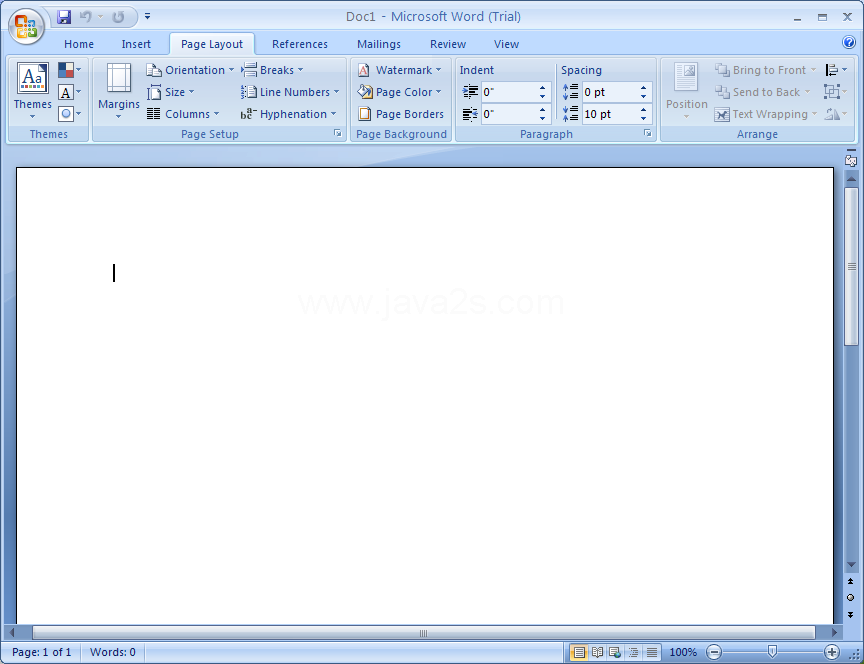
Dobel klik dokumen yang akan dibuka.
TOOLBAR DRAWING [8]

Shortcut icon yang terdapat pada drawing toolbar dapat dimanfaatkan sesuai fungsinya, dengan memilih salah satu tombol berikut:
Draw, Merupakan pulldown menu yang berisi perintah-perintah untuk melakukan pengaturan gambar atau objek
Select Objects, Pointer untuk melakukan proses selecting / selecting objek gambar
Free Rotate, Untuk menentukan ukuran huruf
AutoShapes, Pulldown menu yang berisi galeri bentuk-bentuk objek instant yang dapat dipilih secara otomatis
Line, Untuk membuat garis lurus secara vertikal, horizontal maupun diagonal
Arrow, Untuk membuat garis lurus dengan mata panah pada bagian ujungnya
Rectangle, Untuk membuat objek kotak ( persegi atau bujur sangkar )
Oval, Untuk membuat objek oval atau lingkar
Text Box, Untuk membuat kotak yang dapat diisi teks di dalamnya
Insert WordArt, Untuk menyisipkan WordArt
Insert ClipArt, Untuk menyisipkan ClipArt
Fill Color, Untuk mengisi warna pada objek bidang
Line Color, Untuk memberi warna pada garis
Font Color, Untuk memberi warna pada font
Line Style, Untuk membuat pengaturan model garis
Dash Style, Untuk membuat pengaturan model garis putus-putus
Arrow Style, Untuk membuat pengaturan model mata panah
Shadow, Untuk menampilakan efek bayangan pada objek
3-D, Untuk menampilkan efek 3 dimensi pada objek
Langganan:
Postingan (Atom)